
| Комментарии раздела: Города и архитектура |
|
|
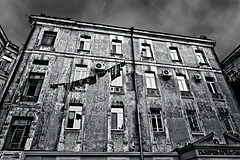  Данил Сигидин SirFisher, если есть планшет, если есть свободное время и если умение обращаться с векторной маской, то никакое *самое точное выделение* не сможет заменить этого. У выделения есть либо *лесенка*, либо размытость, а руками можно вырезать, допустим, круг (кривые - самое слабое место в автоматическом выделении) из текстурированного фона.
Но если нет времени и желания, то конечно Ваш совет очень уместный. И для освоения фотошопа - тоже хорошо разбираться в этом. |
| SirFisher
Данил Сигидин, есть масса тонкостей, позволяющих получить точное выделение без использования ручного труда. На счет того, что сразу работать в маске не понял совета.
Про резкость мы с тов. Валерием говорили ранее. О композиционном решении - оно на совести Автора работы. |
| Данил Сигидин
SirFisher, в п.с. - очень полезная информация сидит! Порой, намного тоньше работа фотошопа кажется, если сделать прозрачным на 60-70 итоговую работу.
Я, допустим, через выделения практически не работаю. Всё равно рано или поздно маску включать - так почему сразу в ней не работать? Автоматическое выделение не даст такой точности, какую можно получить руками (можно убедиться и на примере данной работы). И еще, Сергей, Вы забыли упомянуть про повышение резкости. Оно тут как продолжение Вашего совета очень уместно было бы. Что касается фотографии, мне тут не нравятся кондиционеры, кусок «арки» внизу и общая недотрешевая композиция (мне кажется, линии можно было бы посильнее позагибать) |
 Валерий SirFisher, Спасибо большое
|
| SirFisher
...нет, можно сделать драматичней. Смотрите, дом шершавый на вид, а небо - гладкое.
По пунктам. 1. Выделяем небо (например, в любом из каналов, имеющем наибольшую контрастность по небу, используя Selective Colour). Не забывает разретушировать края выделения через Shft F6 (в CS4), поставив цифру, адекватную размеру снимка. Например, ставлю 5-10. Тем самым устраняем резкий переход между картинкой и выделением. 2. Работаем с кривыми через корректирующие слои: Layer - New Adjustments Layers - Curves. Сделали кривую покруче и по форме близкой к S-образной кривой. Уже не плохо. Смешали с нижележащим слоем через Multiply. Совсем хорошо, но темновато. Бегунок Opasity тянем влево до нормального (на взгляд Автора) вида неба - 15-20... В принципе, можно и остановиться на этом. Но мы ж хотим драматизма. Поэтому продолжаем. 3. Shft Ctrl Alt E - создаем новый слой, несущий информацию о всех слоях. 4. Зажимаем Ctrl и щелкаем по маске корректирующего слоя Curves. Снова получаем выделение. Выделяем объединенный слой и нажимаем Ctrl J - т.е. создаем копию неба. 5. Меняем наложение этого слоя с Normal на Overlay. Какое все презабавное... 6. Filters - Other - High pass. Тянем бегунок так, чтобы не переусердствовать - 50-60-80 -... Чем больше, тем драматичней, но и ореолы появляются сильнее вокруг объектов. Не забываем, что Opacity и Fill слоя можно уменьшить... 7. Снова выделяем самый верхний слой и создаем общий слой - Shft Ctrl Alt E. Отключаем все рабочие слои кроме первого и последнего... 8. Пощелкали по активации верхнего слоя, посмотрели на разницу между исходником и авторским вариантом. Устраивает? Готовим к публикации. В пртивном случае - переделываем. P.S. Кстати, прозрачность верхнего слоя, содержащего авторскую обработку, иногда полезно уменьшить на четверть или менее... |
  Пристяжнюк Андрей Сорокин Алексей, Да, ужжж
|
| Валерий
Фишер максимум что получилось)
|
 Mart SARIV прав. пораньше надо было, когда небо еще можно было запечатлеть
|
 Сорокин Алексей да мужики...редкий случай когда нет споров:))
|
 Max Kenzory Согласен с каждым словом!
|
|