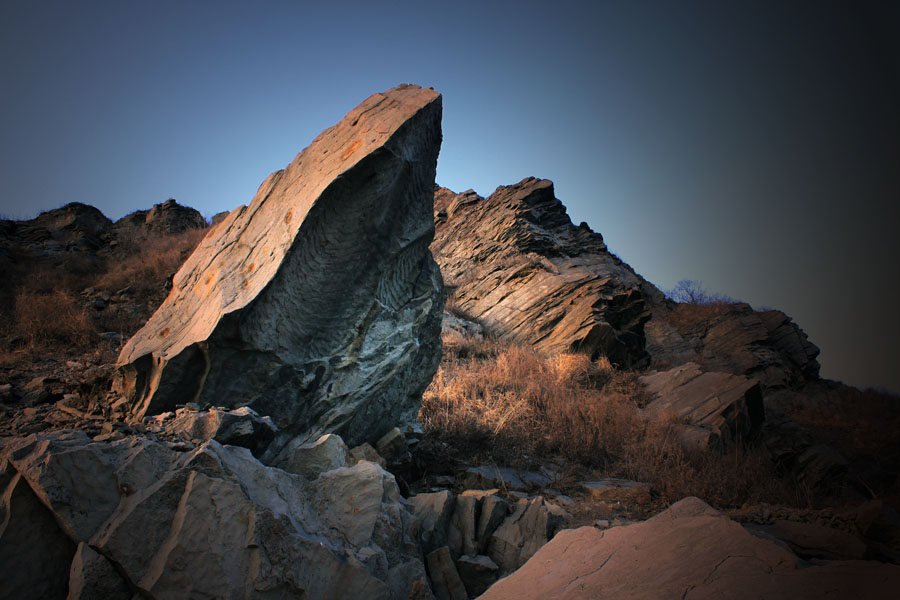
ankxi, По маршруту автобуса № 31 Ост .Тихая( сразу за Энерготехникумом) , вниз идёт дорога к бухте.Спустились, проехали под мостом и налево до упора( если на машине), затем идти пешком тоже до упора, сколько может позволить дорога...Камни наверху и пониже тоже, там уж разберётесь...
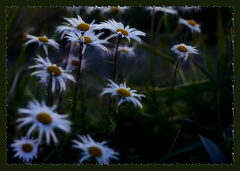
Людмила, это вы с виньетированием в редакторе экпериментировали? 🙂 Как по мне, то слишком темно получилось (согласен с Алексеем) в правой части. Хотелось бы увидеть вариант без виньетирования. И еще маленький совет, если позволите: когда заrончили с обработкой и уменьшили фото до 900х600, как здесь, то перед сохранением можно добавить резкости фото, выбрать в фотошопе (если у вас русская версия) Фильтры → Усиление резкости → Умная резкость — значения: радиус - 1 пикс., эффект - 15-20%, Удалить: размытие по Гауссу. Если меню на английском, то это будет что-то вроде:
Filter → Sharpen → Smart Sharp
Orfeo, Спасибо за совет!!! Но, Orfeo, я размытие по Гауссу и виньетирование не применяла..Я сделала второй вариант, старалась учесть совет Алексея..ФШ у меня -русский вариант, вот о том, что перед сохранением можно резкость добавить, не знала, Спасибо, я обычно резкость добавляла перед установкой размера фото....
limuzin4, лично я предпочитаю unsharp mask маска нерезкости вроде перевели. и немного другие параметры - меньший радиус, 0,1-0,4 максимум и эффект где то 350-500%, если полезут шумы можно третий ползунок чуть чуть дернуть
Нет, резкость лучше добавлять уже после уеньшения фото до размера, в каком хотите сохранить фото для публикации на сайте. Потому что при уменьшении размера эта резкость в деталях теряется.
Последовательность такая: обработка фотографии, изменение размера, добавление резкости, сохранение через пункт меню Файл → Сохранить для Web и устройств.












Комментарии (11)
Filter → Sharpen → Smart Sharp
Последовательность такая: обработка фотографии, изменение размера, добавление резкости, сохранение через пункт меню Файл → Сохранить для Web и устройств.